Salesforce導入の進め方|6つのステップと体制、費用、導入支援パートナーの選び方
INDEX
Salesforceの導入は、目的と推進体制を決めるところから始まります。必要に応じて導入パートナーの力を借りながら、業務の流れとデータを整理し、設計・構築、データの移行、テストを経て使い始めます。使い始めたあとは運用を続けながら、対象の部門や使う製品を広げていきます。
以下では、Sales Cloudなどの業務アプリを使う導入を中心に、失敗しやすいパターン、決めること、進め方、料金と費用の考え方を順に見ていきます。製品名と価格は2026年11月時点の情報です。
30秒でわかるSalesforce導入 ・ 導入は、業務とデータを見直すプロジェクト。目的と推進体制を先に決める ・ 進め方は6つのステップ:業務とデータの洗い出し→要件→設計・構築→データの整備と試験移行→受け入れテストとトレーニング→切り替え ・ 有料のライセンスは1ユーザー月額3,000円(Starter Suite、税別)から(※1、※2)。総額は対象の範囲、作り込み、連携、データの状態、社内の体制で決まる ・ 失敗を防ぐ3点:目的と、変化を測る数字を決める、現場の代表を設計に入れる、標準機能を先に使い切る |
- 1.
Salesforce導入の全体像
Salesforceは、営業、カスタマーサービス、マーケティング、コマースなどの製品を1つの基盤の上で提供する、クラウドのCRMです(※3)。導入では、製品やプランを選ぶことに加えて、自社の業務とデータを整理し、使う人の役割を決める作業が欠かせません。
Salesforceの導入には2つの形がある
Salesforceには、Sales CloudやService Cloudのように、営業や問い合わせ対応の業務アプリとしてそのまま使える製品(SaaS)と、それらの業務アプリが載っている共通の基盤であるSalesforce Platform(PaaS)があります。Salesforce Platformの上では、自社や顧客のための独自のアプリを作ることもできます。
一般的に、Salesforceの導入といえば、CRMやSFAといった業務アプリを自社の業務に合わせて設定して使います。一方で、業界に固有の業務システムを、Salesforceの基盤の上に作る導入もあります(当社のUnisrv 電力CISのような例)。2つの形では、使うもの、作り方、向いている業務が違います。
表1 Salesforceの2つの導入の形
項目 | 業務アプリとして導入(SaaS) | 基盤として導入(PaaS) |
|---|---|---|
使うもの | Sales Cloud、Service Cloudなどの業務アプリ | Salesforce Platform |
作り方 | 設定とフローが中心。作り込みは標準機能との差の部分だけ | 要件定義と開発が中心 |
向いている業務 | 営業管理、問い合わせ対応、マーケティング | 業界に固有の業務システム(顧客管理と料金計算、申込受付、契約管理など) |
この記事での扱い | 全体を通して解説 | 「業務システムの基盤として導入する場合」で違う点を解説 |
Salesforceの導入は、業務とデータを見直すプロジェクト
Salesforceは世界の15万社以上が導入しています(※3)。業務に役立つ仕組みにするには、次のことを決める必要があります。
・ どの顧客情報を記録するか
・ 誰がいつ入力するか
・ どの数字を会議で見るか
そのうえで、画面や権限、ほかのシステムとの連携を、決めた内容に合わせて設定します。そのため導入は、営業やマーケティングの部門、情報システム部門、経営層が関わるプロジェクトになります。Salesforce自身も、導入がうまくいかない原因の多くは製品ではなく、導入の進め方と運用の設計にあると説明しています(※2)。
Salesforceという製品の全体像や、導入で得られる効果と注意点は、記事「Salesforceとは?製品体系・できること・注意点を整理し、「導入しただけ」で終わらせない活用の本質を解説」で紹介しています。
導入の5つの段階
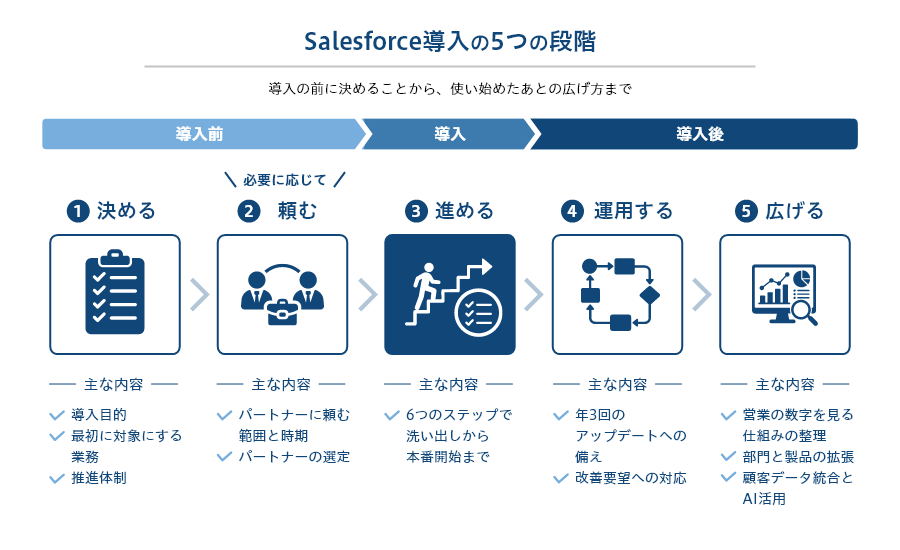
Salesforceの導入は、大きく5つの段階で進みます。導入支援会社によっては独自のメソッドで展開する例もありますが、ここではあくまでも一般的な例として説明していきます。
・ 決める:導入の目的、最初に対象にする業務、推進体制を決めます
・ 頼む:必要に応じて、導入パートナー(支援会社)に頼む範囲と時期を決め、パートナーを選びます
・ 進める:業務とデータの洗い出しから本番の利用開始まで、6つのステップで進めます
・ 運用する:年3回のアップデート(※4)に備え、現場の改善要望に応えながら使い続けます
・ 広げる:営業の数字を見る仕組みを整え、部門や製品を広げ、顧客データの統合とAIの活用に進みます
【図1】Salesforce導入の5つの段階
- 2.
Salesforce導入が失敗しやすい5つのパターン
導入がうまくいかない例には、共通するパターンがあります。どれも、導入の進め方の中に防ぐ手立てがあります。
表2 失敗しやすい5つのパターンと防ぐ手立て
パターン | 起きること | 防ぐ手立て |
|---|---|---|
目的があいまいなまま始める | 何を入力し、どの数字を見るのかが決まらず、使われなくなる | 目的を1〜2文で書き、変化を測る数字を決める(※「導入の前に決める目的と推進体制」を参照) |
現場の代表が設計に加わらない | 現場で使いにくい画面や項目になり、入力が続かない | 各部門の代表を要件の段階から入れる(※「推進体制と役割」を参照) |
標準機能を使わず作り込みすぎる | 開発と保守の手間が増え、アップデートのたびに確認が要る | 標準機能で満たせるかを先に確かめ、差の部分だけ作り込む(※「STEP2」を参照) |
データを整えないまま移す | 重複や表記のゆれで、検索やレポートが信頼されなくなる | 移す前に重複と表記のゆれを整え、試験移行で確かめる(※「STEP4」を参照) |
導入後の担当者がいない | 改善要望が放置され、アップデートへの備えもできない | システム管理者と要望の窓口を決めておく(※「導入後の運用」を参照) |
特に3つ目は、特定の業務アプリを入れたのに、一から業務システムを作るように作り込んでしまう例です。標準機能に業務を合わせられる部分は合わせ、差が残る部分だけを作り込むのが基本です。今の業務のやり方を変えずに済ませようとして作り込みすぎ、導入後に苦労する例は少なくありません。
- 3.
導入の前に決める目的と推進体制
導入の目的と、最初に対象にする業務を選ぶ基準
目的は、何に困っていて、Salesforceで何を変えたいのかを1〜2文で書けるところまで具体的にします。たとえば「部門ごとに分かれている顧客の情報を1か所にまとめ、週次の会議で商談の状況を同じ数字で見る」といった書き方です。そのうえで、会議の準備にかかる時間や、商談の情報が更新されている割合など、変化を測る数字を決めておきます。Salesforce公式の導入ガイドも、現場の声を聞いたうえで、数値で測れる目標に落とし込むよう勧めています(※2)。
最初に対象にする業務は、次の3つの基準で選びます。
・ 目的に直結し、変化が数字で見えやすい業務か
・ 顧客や商談の記録が、ある程度そろっている業務か
・ 業務をよく知り、要件を判断できる人が社内にいるか
最初の業務でうまくいった点と見直しが必要だった点を記録しておくと、ほかの部門へ広げるときに役立ちます。
推進体制と役割
Salesforce公式の資料は、導入プロジェクトの役割として、経営層の責任者、進行を管理するリーダー、システム管理者、各部門の代表などを挙げています(※2)。推進を受け持つチームの役割は、1人が兼ねることもできます。外部のパートナーに頼む場合も、社内の窓口と責任の範囲を決めておきます。
表3 導入プロジェクトの主な役割
役割 | 主な仕事 |
|---|---|
経営層(プロジェクトの責任者) | 最終的な判断、予算と人の割り当て、部門間の調整 |
推進リーダー | 計画と進み具合の管理、課題の解決 |
システム管理者 | ユーザーとアクセス権の管理、データの品質の維持、レポートとダッシュボードの作成、新機能のリリースへの準備 |
各部門の代表 | 現場の業務と要望を設計に反映し、使い方を部門に広める |
導入パートナー(頼む場合) | 頼んだ範囲の設計・構築、データの移行、トレーニングなど |
出典:※2をもとに作成
システム管理者は、導入後もSalesforceの設定と運用を受け持ちます。各部門の代表が要件を決める段階から加わると、現場で使いにくい画面や項目を早いうちに直せます。
- 4.
導入支援パートナーの選び方
Salesforceは自社だけで導入することもできます。Salesforce公式の導入ガイドは、作り込みの開発を伴う場合や基幹システムとの連携、大量のデータの移行がある場合に、パートナーの活用を勧めています(※2)。
パートナーに頼める範囲と、頼む時期
パートナーに頼めるのは、業務の整理と要件の定義、設計と構築、ほかのシステムとの連携、データの移行、トレーニング、導入後の運用と改善などです。Salesforceは、CRMの導入パートナーが業務の流れを分析し、目標に合わせて設定を行い、チームを教育すると説明しています。データの損失や連携の問題といったリスクを減らせることも、パートナーを使う利点に挙げています(※5)。
頼む時期の目安は、目的と最初に対象にする業務が決まり、要件を固める前です。要件の段階から相談すると、標準機能で足りる部分と作り込みが要る部分の見極めを、パートナーの経験も踏まえて進められます。
パートナーを選ぶときの判断の軸
パートナーを選ぶときは、表4の5つの軸で確かめます。パートナーの情報は、Salesforceのマーケットプレイス「AgentExchange」で調べられます。AgentExchangeは、Salesforceに追加できるアプリや導入パートナーを探す場として使われてきたAppExchangeと、Slack Marketplace、Agentforceのエコシステムを統合したものです。統合した新しいAgentExchangeは、日本では2026年6月に提供が始まりました(※6)。これまでAppExchangeで探していたアプリやパートナーは、AgentExchangeで探せます。各社のページでは、完了したプロジェクトの数、認定資格を持つ人の数、得意な製品や業界を確認できます。
表4 導入パートナーを選ぶときの判断の軸
判断の軸 | 確かめること |
|---|---|
頼みたい範囲への対応 | 要件の定義から導入後の運用まで、どこを受け持つか。データの統合やAIの活用まで相談できるか |
自社に近い業種・規模での実績 | 似た業種や規模の会社で導入した経験があるか |
認定資格と得意な製品・領域 | 実際に担当する人のSalesforce認定資格と、使う予定の製品を扱った実績。設定中心の導入と、開発を伴う導入のどちらが得意か |
データの整備と連携の経験 | 既存のシステムとの連携や、データの移行を任せられるか |
社内に知識を残す支援 | 要件と設計の記録を渡してくれるか。システム管理者を育て、導入後に自社で直せるように支援するか |
パートナーに任せきりにして、設定の理由や変更の手順が社内に残らないと、導入後の小さな変更にも外部の手が要るようになります。
- 5.
Salesforce導入の進め方(6つのステップ)
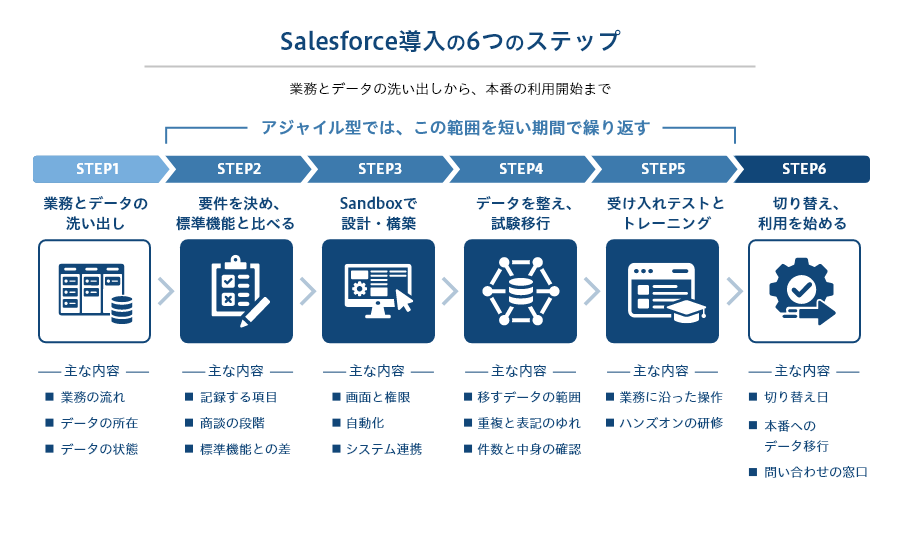
業務とデータの洗い出しから本番の利用開始まで、次の6つのステップで進めます。前のステップの結果が次の作業の前提になるため、各ステップの結果を確かめ、必要に応じて前のステップに戻りながら進めます。
6つのステップは、要件を先に固めてから作る標準的な進め方です。実際には、最小限の機能で使い始め、短い期間で改善を繰り返すアジャイル型で進めることも多く、その場合はSTEP2〜STEP5を小さな単位で何度も回すため、この順番どおりにはなりません。どちらの進め方でも、STEP1の洗い出しとSTEP4のデータの整備は省けません。
【図2】Salesforce導入の6つのステップ
STEP1 業務の流れと、データの所在と状態を洗い出す
STEP2 要件を決め、標準機能との差を確かめる
STEP1の結果をもとに、記録する項目、商談の段階、承認の流れ、会議で見たいレポートなどの要件を決めます。そのうえで、標準機能で満たせるかを確かめ、差がある部分だけ作り込みを考えます。差が大きく、業務そのものを作る必要がある場合は、Salesforceを業務システムの基盤として使う導入もあります(ページ内リンク:「業務システムの基盤として導入する場合」へ)。ただ、その際、本当に今の業務フローが最適なのかよく検討することが必要です。前述したように、作り込みが増えると本番開始後の保守と運用の負担が増えることが多く、標準の業務フローに合わせられるところはできるだけ合わせることも検討すべきです。
また、要件は途中で増えがちです。新しく出てきた要望は「最初の範囲に入れるもの」と「あとで足すもの」に分けて記録します。最初の範囲を変える場合は、推進リーダーと経営層が優先順位を判断してから入れます。
要件が固まったら、それに合う製品とエディション、利用者ごとのライセンスを選びます。Sales Cloudには、中小企業向けのStarter Suite・Pro Suiteと、Core・Advanced・Maxのエディションがあります(※1、※2)。ほかのシステムとの連携の方法によっては、使えるエディションが限られることもあります。Salesforce公式の導入ガイドは、エディションは上げられても下げられないとし、運用の中で足りない機能がはっきりしてから上位のエディションに上げるよう勧めています(※2)。契約は、要件が固まってからにします。選び方は記事「Salesforceエディション比較|ライセンスの選び方と失敗しない選定基準」をご覧ください。
STEP3 Sandboxで設計し、構築する
Sandboxを使える場合は、設計と構築を本番の環境とは別のSandboxで進めます。Sandboxは、本番のデータを変えたり失ったりする心配なく、構築やテストができる環境です。設定だけを写すもの、データの一部を含むもの、本番とほぼ同じデータを含むものなど、いくつかの種類があり、使える種類と数は契約しているライセンスによって異なります(※7)。中小企業向けのプランでは、SandboxはPro Suiteの機能として挙げられており、Starter Suiteには含まれていません(※1、※8)。
このステップで決めるのは、主に次の4つです。
・ 画面:項目の並びや、部門ごとに見せる画面
・ 権限:誰がどのデータを見て、編集できるか
・ 自動化:決まった手順をフローで自動にする
・ ほかのシステムとの連携:基幹システム、会計、名刺管理などとのデータのやり取り
Sandboxで作った設定は、確かめてから本番の環境に反映します。何をいつ反映したかは、記録に残しておきます。
STEP4 移すデータを決め、整えてから試験移行する
STEP1で洗い出したデータを、使い始めたあとの業務で必要な情報と、過去の履歴として参照できればよい情報に分けます。そのうえで、進行中の商談や取引のある顧客など、移すデータの範囲を決めます。移す前に、重複や表記のゆれを整えておきます(※2)。
移行は、まずSandboxなどで試し、件数と中身が合っているかを確かめます。本番の環境への移行は、STEP5の受け入れテストを終え、切り替えの準備が整ってから行います。取り込みには、一度に5万件までを扱えるデータインポートウィザードと、より多くの件数や、ウィザードが対応しないデータを扱えるData Loaderがあります(※9)。
データを整える作業を移行の直前まで残すと、重複や表記のゆれへの対応に思った以上の時間がかかり、利用開始が遅れやすくなります。STEP1で状態をつかんだ時点で、整える作業の量と担当を決めておきます。
STEP5 受け入れテストとトレーニング
本番で使い始める前に、各部門の代表が実際の業務の流れに沿って操作し、項目、画面、権限、自動化、試験移行したデータが想定どおりに使えるかを確かめます(受け入れテスト)。Sandboxを使える場合は、Sandboxで確かめます。SalesforceのCRM導入ガイドも、本番で使う前に、ユーザーの権限や自動化を検証するよう勧めています(※5)。
トレーニングでは、マニュアルの配布だけでなく、実際に操作するハンズオンの研修を行います(※2)。Salesforceの学習サイトのTrailheadは、無料で使えます。
STEP6 切り替え日にデータを本番へ移し、利用を始める
受け入れテストの結果を踏まえて、本番の利用を始める日(切り替え日)を確定し、それに合わせてデータを本番の環境へ移します。切り替え日からの記録はSalesforceに入れるルールにし、それまで使っていた管理表は更新を止めて読み取り専用にします。2か所に入力しなくて済むようにするためです。それまでの管理表は、見比べに使う期間を決めたうえで閉じます。
問い合わせと改善要望の窓口を1つに決め、使い始めてから数週間は、つまずきやすい操作を集めて、マニュアルや画面を早めに直します。
- 6.
Salesforce導入の費用と期間
ライセンスの料金
Sales Cloudの主なプラン(エディション)の料金は、表5のとおりです(※1)。最大2ユーザーまで無料で使えるFree Suiteもあり、定期的にログインしていれば期限なく使えます(※2)。
表5 Sales Cloudの主なプランと料金(1ユーザーあたり月額、税別)
プラン | 月額 | 契約 |
|---|---|---|
Starter Suite | 3,000円 | 月払いまたは年払い |
Pro Suite | 12,000円 | 年契約 |
Sales Cloud Core | 23,400円 | 年契約 |
Sales Cloud Advanced | 47,400円 | 年契約 |
Sales Cloud Max | 66,000円 | 年契約 |
出典:Salesforce公式の料金ページ(2026年11月現在)(※1)。Starter SuiteとPro Suiteが税別であることは導入ガイド(※2)。業務システムの基盤として使う場合のPlatformのライセンスは、1ユーザーあたり月額でPlatform Starter 3,000円、Platform Plus 12,000円(いずれも年間契約)(※10)
たとえば営業30名がPro Suiteを使う場合、ライセンスは年432万円(12,000円×30名×12か月、税別)です。料金は改定されることがあるため、最新の価格はSalesforceの料金ページで確かめてください。
期間と費用を左右する要因
Salesforce公式の導入ガイドは、導入にかかる期間の一般的な目安を数週間〜3か月としています。Starter Suiteの標準機能で小規模に始める場合は数日〜数週間、上位のエディションで複数の部門に一斉に導入する場合は3か月以上が目安です。期間を左右するものとしては、導入の範囲、作り込みの深さ、データ移行の複雑さを挙げています(※2)。期間と費用には、このほかに連携するシステムの数と社内の体制も影響します(表6)。
表6 導入にかかる期間と費用を左右するもの
要因 | 期間への影響 | 費用への影響 |
|---|---|---|
対象にする部門と利用者の数 | 部門が増えるほど、要件の調整とトレーニングに時間がかかる | 利用者の数に応じてライセンスが必要になる |
標準機能で足りるか、作り込みが要るか | 作り込みが増えるほど、開発とテストの工程が増える | 開発の費用がかかり、その後の保守の手間も増えやすい |
連携するシステムの数 | 連携先ごとに設計とテストが要る | 連携の方法によっては開発の費用がかかり、使えるエディションが限られる場合もある |
移すデータの量と状態 | 重複や表記のゆれが多いほど、整える作業に時間がかかる | 整える作業を外部に頼むと、その分の費用がかかる |
社内の体制 | 判断する人や管理者が決まっていないと、進みが遅れる | 社内で受け持てない作業を外部に頼むと、その分の費用がかかる |
出典:Salesforce公式の導入ガイドの要因をもとに作成(連携するシステムの数と社内の体制の行は追加)(※2)
見積もりでは、表6の要因に関わる作業と、導入後の保守や運用をどこまで含むかをそろえて確かめます。導入支援の費用は範囲によって大きく変わるため、金額だけで比べず、含まれる作業を並べて比べます。
- 7.
導入後の運用
Salesforceは、使い始めたあとも設定の見直しが続きます。運用の中心になるのは、アップデートへの備えと、現場からの改善要望への対応です。現場で使われ続けるための考え方は、記事「SFA(営業支援システム)とは?CRMとの違い、機能・メリットと定着させるコツ」で取り上げています。
年3回のアップデートに備える
Salesforceは、春(Spring)、夏(Summer)、冬(Winter)の年3回、新しい機能をリリースします。リリースの4〜6週間ほど前から一部のSandboxが先に新しい版に上がるため(※4)、システム管理者はリリースノートで使っている製品に関わる変更を確かめ、Sandboxを使える場合は、業務で重要な機能や外部との連携をSandboxで先に試します。画面や操作が変わる場合は、利用者にも事前に知らせます。
現場の改善要望を受け付け、優先順位を決める
- 8.
Salesforceの活用の広げ方
営業の数字を見る仕組みをつくる
商談の記録がたまると、案件の進み具合や売上の見通しを数字で見られるようになります。集計した数字は、レポートとダッシュボードで会議に使える形にします。フェーズごとの件数と金額、売上予測の出し方は記事「パイプライン管理とは?フェーズ設計・KPI・売上予測の出し方と、失敗しない運用のポイント」で解説しています。
部門と製品を広げる
営業から使い始めた場合は、見込み客の獲得と育成を受け持つマーケティングや、問い合わせへの対応を受け持つカスタマーサービス(Service Cloud)へと広げられます。マーケティングの仕組みづくりは、記事「マーケティングオートメーション(MA)とは?ツールの導入効果と7つの成功ポイント」で解説しています。標準機能では足りない業務は、AgentExchangeで公開されているアプリを追加して補う方法もあります。中小企業向けのプランでは、AppExchange(現在はAgentExchangeに統合)へのアクセスはPro Suiteの機能として挙げられています(※8)。
顧客データを1つにまとめ、AIの活用へ進む
部門や製品が増えると、同じ顧客の情報が複数の製品やシステムに分かれがちです。複数のシステムにある顧客データをつなぎ、1人の顧客の情報として使えるようにする基盤がData 360(旧Data Cloud)です。AIは、記録がそろい、正しく入力され続けるようになってから効果を出しやすくなります。業務を任せられるAIエージェントは、記事「Agentforceとは?仕組み・機能・料金・導入事例をわかりやすく解説」で紹介しています。
- 9.
導入済みのSalesforceを立て直すとき
すでにSalesforceを導入していても、入力されない、会議で数字が使われないといった状態になることがあります。立て直しは、症状から原因を切り分け、目的、推進体制、6つのステップ、導入後の運用のどこに戻るかを決めるところから始めます。
表7 よくある症状と、戻るステップ
症状 | 考えられる原因 | 戻るステップ |
|---|---|---|
入力されない | 入力の目的が伝わっていない、項目が多すぎる、画面が使いにくい | 目的の見直し、STEP2〜STEP3 |
数字が会議で使われない | 見たい数字とレポートが合っていない、データが古い | 目的の見直し、STEP2 |
項目や設定が増えすぎた | 要望をそのまま足し続け、整理されていない | STEP2〜STEP3 |
データが重複している | 移行時の整理不足、入力ルールがない | STEP4 |
小さな変更も外部に頼まないとできない | 設定の記録がなく、社内に管理者がいない | 推進体制、導入後の運用 |
進め方は3段階です。まず、ログインの状況や記録の更新率、レポートの利用状況など、今の使われ方を数字で見ます。次に、目的と最初に対象にする業務を必要に応じて決め直します。そのうえで、問題のある段階からやり直します。作り込みすぎている場合は、標準機能に戻す判断も選択肢に入れます。
- 10.
業務システムの基盤として導入する場合
Salesforceを業務システムの基盤として導入するのは、業界に固有の業務(電力小売の顧客管理と料金計算、申込受付、契約管理など)を、パッケージでは賄えないが、一から作るのも避けたい場合です。認証、権限、監査ログ、画面の部品、年3回のアップデートといった共通の基盤の部分はSalesforceの機能を使い、業務の部分を中心に作れます(※4)。Salesforceの製品も、Salesforce Platformの上で作られたアプリも、同じ基盤の機能を使います。
進め方は6つのステップと同じ流れですが、要件定義と開発・テストの工程が重くなり、データの移行は旧システムからの全件移行になりやすくなります。本番開始後は、自社で作った機能の保守と、アップデートのたびの確認が続きます。体制は情報システム部門と開発パートナーが中心になり、業務部門は要件の判断を受け持ちます。
当社は、Salesforceを基盤に、電力小売事業者向けの顧客管理・料金計算システム(Unisrv 電力CIS)を構築・提供しています。Salesforceを、アプリを載せて広げていく基盤として捉える考え方は、コラム「クラウドの3層アーキテクチャ」で解説しています。
- 11.
Salesforceの導入事例(導入企業の例)
導入事例 東日本電信電話(NTT東日本):専任の事務局を置き、パイロットの拠点から全面移行へ
法人営業の社員が約8,000名(2024年1月時点)のNTT東日本は、営業戦略部門を兼務ではない専任の事務局にし、各エリアの営業責任者が加わるワーキンググループをつくって導入を進めました。Salesforceのコンサルタントも事務局に加わり、最初はパイロットの拠点に人手を集中させて成功例をつくっています。2022年3月に着手し、同年12月に全面移行しました(※11)。
導入事例 旭化成:最小限の機能から始め、事業部の要望を足しながら横に広げる
旭化成は、社内の理解を得るため、Salesforceと共同のワークショップで「なぜ使うのか」を共有するところから始めました。顧客情報の連携、活動の記録、商談の段階の管理など、最小限の機能から実装し、複数の事業部から出た要望を足しながら、横に広げていきました。プロジェクトの開始から約1年半で、約30部署・約1,500名に導入しました(2022年6月時点)(※12)。
- 12.
Salesforce導入に関するよくある質問
Q. 導入の前に、Salesforceを無料で試せますか?
A. 試せます。30日間の無料トライアルがあり、クレジットカードの登録は要りません。最大2ユーザーまで、定期的にログインしていれば期限なく使えるFree Suiteもあります(※2)。トライアルでは、書き出した業務の流れに沿って操作し、標準機能で足りるかを確かめておくと、要件を決めやすくなります。
Q. 最低いくらから使えますか?
A. 有料のプランは、Starter Suiteの1ユーザー月額3,000円(税別)からです(※1、※2)。導入支援を頼む場合はその費用が加わり、総額は対象の範囲や作り込みの量によって変わります。(※「Salesforce導入の費用と期間」を参照)
Q. 導入にはどれくらいの期間がかかりますか?
A. 公式の導入ガイドは、一般的な目安を数週間〜3か月とし、対象にする部門と利用者の数、作り込みの量、移すデータの状態によって変わるとしています(※2)。連携するシステムの数や社内の体制も影響します。最初は対象の業務を絞り、短い期間で使い始めてから広げると、早く効果を確かめられます。(※「期間と費用を左右する要因」を参照)
Q. Excelの管理表から、そのまま移っても大丈夫ですか?
A. 移せますが、そのまま移すのはおすすめしません。移す範囲を決め、重複や表記のゆれを整えてから、試験移行で件数と中身を確かめます。切り替え日からはSalesforceに入力し、管理表は読み取り専用にします。(※「STEP4」を参照)
Q. Salesforceのシステム管理者に、資格は必要ですか?
A. 必須ではありません。管理者向けの公式の資格として「Salesforce 認定 Platform アドミニストレーター」があり(※13)、学習にはTrailheadを使えます。(※「推進体制と役割」を参照)
Q. 導入したあとで、パートナーを変えられますか?
A. 契約の条件によりますが、変えることはできます。引き継ぎをしやすくするため、要件と設計の記録、設定を変えた履歴を自社でも持っておきます。(※「パートナーを選ぶときの判断の軸」を参照)
Q. 有料のサポートの契約は、導入に必要ですか?
A. 必須ではありません。標準のサポート(Standard)はすべてのライセンスに含まれ、上位のサポートとしてPremierとSignatureがあります(※14)。社内で学習と管理を回せるか、問い合わせにどこまで早い対応が要るかで判断します。
- 13.
Unisrv AI Powered CRM®による実装支援
ユニファイド・サービスのUnisrv AI Powered CRM®は、Salesforceを中心に、すでに使っているSFAやCRMを生かすところから、データの統合とAIの活用までを3つの段階で支援します。Salesforce以外のCRMについても、個別にご相談をお受けしています。
現状の診断と、導入・立て直しのロードマップづくり
データの整備から、Salesforceの実装とAIの活用まで
導入後の活用と、運用の負担を軽くする支援
年度や期ごとの目標に向けて設定の調整を続け、お客様の担当者の運用の負担を軽くしていきます。
- 14.
まとめ
関連記事
- 15.
参考・引用元
※1 セールスフォース・ジャパン「Sales Cloudの価格」:https://www.salesforce.com/jp/sales/pricing/
※2 セールスフォース・ジャパン「【2026年版】Salesforce導入ガイド|費用・手順・失敗しない進め方を中小企業向けに徹底解説」:https://www.salesforce.com/jp/small-business/how-to-introduce-salesforce/
※3 セールスフォース・ジャパン「Salesforce(セールスフォース)とは?」:https://www.salesforce.com/jp/products/what-is-salesforce/
※4 Trailhead「Salesforce のリリースプロセスを理解する」:https://trailhead.salesforce.com/ja/content/learn/modules/sf_releases/sf_releases_start
※5 セールスフォース・ジャパン「CRM導入完全ガイド:基本の9ステップ」:https://www.salesforce.com/jp/crm/crm-implementation/
※6 セールスフォース・ジャパン「Salesforce、新しい「AgentExchange」を日本で提供開始」(2026年6月8日):https://www.salesforce.com/jp/news/press-releases/2026/06/08/japan-new-agentexchange/
※7 Trailhead「Salesforce 組織で Sandbox をセットアップする」:https://trailhead.salesforce.com/ja/content/learn/modules/nonprofit-success-pack-maintenance/set-up-a-sandbox-in-your-salesforce-org
※8 Salesforce「Starter Suite vs. Pro Suite: CRM Comparison Stack For SMBs」:https://www.salesforce.com/blog/small-business/salesforce-starter-vs-pro-suite-comparison/
※9 Trailhead「データのインポート」:https://trailhead.salesforce.com/ja/content/learn/modules/lex_implementation_data_management/lex_implementation_data_import
※10 セールスフォース・ジャパン「AIアプリの開発に関する価格」:https://www.salesforce.com/jp/products/platform/pricing/
※11 セールスフォース・ジャパン「東日本電信電話株式会社」:https://www.salesforce.com/jp/customer-stories/ntt-east/
※12 セールスフォース・ジャパン「旭化成株式会社」:https://www.salesforce.com/jp/customer-stories/asahi-kasei/
※13 Trailhead「Salesforce 認定 Platform アドミニストレーター」:https://trailhead.salesforce.com/ja/credentials/platformadministrator
※14 セールスフォース・ジャパン「Salesforce Success Plan:サポートレベルとオプション」:https://www.salesforce.com/jp/services/success-plans/
2026年11月20日
この記事の監修者

甲斐 博一
ユニファイド・サービス株式会社 CMO
グローバルIT企業における23年間のマーケティング経験に経営企画のスキルも加えB2B/B2Cともに経営とマーケティングを結び付けていくことをモットーとする。また、数多くのデジタルマーケティングおよびECの立ち上げや衰退ビジネスの立て直しも経験し、Webサイトを事業に貢献させてきた経歴を持つ。現在はユニファイド・サービスにて、B2B領域のビジネスにフォーカスし、CMOとしてマーケティングを推進すると同時に、新規事業計画と成長を支援する活動を並行して実践中。経営とマーケティング、事業企画、そしてリーダーシップを次世代に伝えていくための活動もライフワークとして行っている。
CRM関連記事

- マーケティングオートメーション(MA)とは?ツールの導入効果と7つの成功ポイント

- LTVとは?計算式とCACの目安、上げる方法をわかりやすく解説

- CRMとは?MA・SFAとの違い、機能・メリット・選び方をわかりやすく解説

- MAツールとは?できることと主な機能、選び方、導入のメリット・デメリット
- 案件管理とは?エクセル管理表の作り方(テンプレート付き)とツールの比較・選び方
- Salesforce Einsteinとは?予測AI・生成AIの主要機能とAgentforceとの違いを整理【2026年版】
- Salesforce Marketing Cloudとは?主要機能から見る“できること”を解説

- Salesforceとは? 製品体系・できること・注意点を整理し、「導入しただけ」で終わらせない活用の本質を解説【2026年版】

- Salesforceレポートの作成・活用ガイド|基本形式から応用テクニックまで

- パイプライン管理とは?フェーズ設計・KPI・売上予測の出し方と、失敗しない運用のポイント

- Salesforce AppExchange完全ガイド|導入から運用まで徹底解説(2026年最新)

- Agentforceとは?仕組み・機能・料金・導入事例をわかりやすく解説

- Salesforceエディション比較|ライセンスの選び方と失敗しない選定基準
- Salesforce Data Cloud(Data 360)とは?機能・料金とデータ統合の仕組み

- SFA(営業支援システム)とは?CRMとの違い、機能・メリットと定着させるコツ

- Salesforce導入の進め方|6つのステップと体制、費用、導入支援パートナーの選び方